 Sohail Ahmad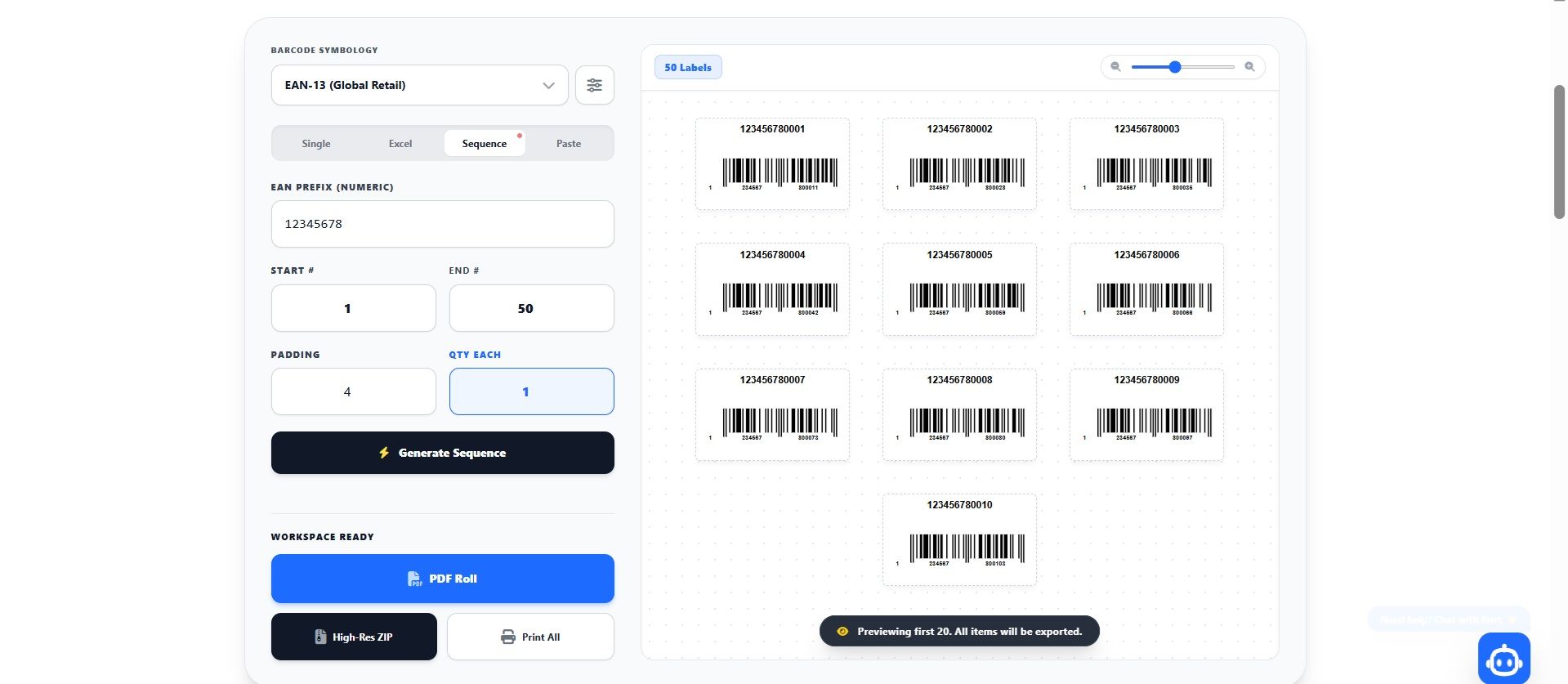
Tabla de Contenidos
Si está gestionando una tienda de comercio electrónico en crecimiento, un centro de cumplimiento ocupado, o escalando un negocio de Amazon FBA desde Riad o centros globales, su eficiencia depende por completo de que su hardware y software trabajen en perfecta armonía. Puede tener el mejor sistema de inventario digital del mundo, pero si sus etiquetas físicas no escanean, sus operaciones se detendrán. Pasar de impresoras de oficina estándar a una impresora térmica de códigos de barras en masa dedicada es la actualización de hardware más importante que puede hacer una empresa en crecimiento.
Sin embargo, el hardware por sí solo no es suficiente. Una impresora Zebra o Rollo de alta velocidad es inútil sin un generador masivo de códigos de barras confiable que la alimente con datos PDF perfectamente formateados. En esta guía completa, desglosaremos exactamente el hardware que necesita, cómo entender el dimensionamiento complejo de etiquetas, y el flujo de trabajo definitivo de principio a fin.
1. Tipos de Impresora (Térmica vs. Inyección de Tinta)
Muchos dueños de pequeñas empresas cometen el error crítico de intentar imprimir códigos de barras con su impresora de inyección de tinta o láser de escritorio estándar usando hojas de pegatinas Avery de 8.5x11". Aunque esto funciona para un aficionado ocasional, es un desastre para una empresa en crecimiento que envía por FedEx o Noon FBN.
Las impresoras de inyección de tinta rocían tinta líquida sobre la página. Esta tinta es muy propensa a emborronarse por la humedad del almacén, manos sudorosas o fricción durante el tránsito. Además, los bordes de las líneas impresas a menudo sufren "sangrado", reduciendo el marcado contraste blanco y negro necesario para que un escáner láser de almacén lea el código de barras. Finalmente, la tinta de inyección resulta exorbitantemente cara cuando empieza a imprimir miles de etiquetas al mes.
La solución estándar del sector es una impresora térmica de códigos de barras en masa. Las impresoras térmicas no usan cartuchos de tinta líquida. En su lugar, usan un cabezal de impresión calentado para crear imágenes. Hay dos tipos principales de impresoras térmicas:
Impresoras de Térmica Directa
La impresión térmica directa usa papel adhesivo sensible al calor, tratado químicamente. A medida que el papel pasa sobre el cabezal de impresión calentado, el propio papel se ennegrece donde se aplica el calor.
- Ventajas: No requiere tinta ni tóner. Solo paga por los rollos de pegatinas en blanco. Son increíblemente rápidas, muy económicas y sencillas de mantener.
- Desventajas: Como el papel es sensible al calor, las etiquetas pueden desvanecerse si se dejan bajo luz solar directa o calor extremo durante periodos prolongados (6-12 meses).
- Ideal para: Etiquetas de Amazon FBA, seguimiento de inventario de almacén a corto plazo, etiquetas de envío y cumplimiento general de comercio electrónico. (Esto es lo que necesita el 95% de las pequeñas empresas).
Impresoras de Transferencia Térmica
La impresión de transferencia térmica usa una cinta sólida de resina o cera. El cabezal de impresión calentado funde la cinta directamente sobre la superficie de la etiqueta.
- Ventajas: El código de barras resultante es prácticamente indestructible. Es resistente a la decoloración, al agua y a los arañazos, durando años en entornos difíciles.
- Desventajas: El hardware es más caro, y debe comprar y reemplazar constantemente los rollos de cinta junto con el papel adhesivo.
- Ideal para: Seguimiento de activos a largo plazo, etiquetado de equipos en exteriores, y productos almacenados en entornos extremos.
Empiece a Imprimir de Inmediato
Si ya tiene su impresora térmica conectada, puede probar la alineación de su hardware generando un lote de prueba en nuestro espacio de trabajo.
Generar e Imprimir Lote de Prueba2. Descifrando Tamaños de Etiqueta y DPI
Una vez que tenga una impresora de códigos de barras en masa en su escritorio, necesita cargarla con el consumible correcto. Las etiquetas térmicas vienen en rollos continuos o pilas en abanico, y sus dimensiones físicas son cruciales para la configuración de su software.
Dimensiones de Etiqueta Comunes
- 50mm x 30mm (aprox. 2" x 1.2"): Este es el estándar absoluto para inventario de productos y etiquetado de SKU. Proporciona el espacio vertical justo para un código de barras escaneable Code-128 o UPC-A, con suficiente espacio arriba para un título de producto conciso.
- 40mm x 20mm (aprox. 1.5" x 0.75"): Ideal para artículos más pequeños como cosméticos, etiquetas de joyería o electrónica pequeña. Deberá asegurarse de que las líneas de su código de barras sean relativamente densas para seguir siendo escaneables en este tamaño reducido.
- 100mm x 150mm (4" x 6"): El estándar global para etiquetas de envío (UPS, FedEx, USPS). Aunque rara vez se usa únicamente para códigos de barras, puede usar perfectamente este tamaño para imprimir etiquetas de palet masivas para envíos en contenedores.
La Importancia del DPI (Puntos Por Pulgada)
La mayoría de las impresoras térmicas económicas imprimen a 203 DPI. Esto es perfectamente adecuado para etiquetas estándar de 50x30mm y códigos básicos de Amazon FBA. Sin embargo, si imprime datos de código de barras muy densos y complejos en pegatinas diminutas de 40x20mm, una impresora de 203 DPI podría hacer que las líneas verticales se mezclen entre sí, dejándolas ilegibles. Si necesita precisión microscópica, necesitará invertir en una impresora comercial de 300 DPI o 600 DPI.
3. El Flujo de Trabajo de Software a Hardware
Ya tiene su impresora Rollo o Zebra, y sus etiquetas de 50x30mm cargadas. Ahora, ¿cómo lleva miles de productos desde su ordenador hasta esas pegatinas físicas? Aquí es donde el software generador masivo de códigos de barras se convierte en su mejor aliado. Siga este flujo de trabajo exacto:
1. Prepare Sus Datos
Exporte su inventario desde su plataforma de comercio electrónico (como Shopify o Salla) como un archivo de Excel (`.xlsx`). Asegúrese de tener una columna clara para su "SKU" y su "Título". Si desea imprimir varias copias de ciertas etiquetas, cree una columna de "Cantidad".
2. Súbalo al Generador
Abra su
Haga clic en "Descargar Rollo PDF". Abra el documento resultante en Adobe Acrobat o Google Chrome. Pulse `Ctrl+P` (o `Cmd+P`), y seleccione su impresora térmica.
AJUSTE CRÍTICO DE HARDWARE: Cuando se abra el diálogo de impresión, busque las opciones de escalado. Asegúrese de que "Ajustar a la página" o "Escalar para ajustar" esté DESACTIVADO. Debe imprimir exactamente al 100% de escala (Tamaño real). Las impresoras térmicas son increíblemente precisas; si Adobe intenta reducir el código de barras aunque sea un 2%, puede distorsionar el espaciado matemático de las líneas del código de barras, causando fallos en el escáner láser.
Si está montando su estación de almacén desde cero hoy, aquí está la combinación exacta de hardware y software que recomendamos para máxima eficiencia y mínimo coste:
Acaba de descargar un código FNSKU perfecto. Se ve nítido en pantalla. Imprime 5,000 copias usando su impresora térmica, las envía a Amazon y recibe un correo devastador: "Inventario No Escaneable."
¿Qué pasó? El archivo digital era perfecto, pero el hardware lo arruinó. A diferencia de las impresoras de inyección, las impresoras térmicas usan calor. Si sus ajustes—específicamente Oscuridad (Calor) y Velocidad—no están calibrados, las líneas se deformarán.
Deje de reinstalar controladores. Siga estos pasos de mantenimiento físico para restaurar la confiabilidad de su hardware.
Si su impresora salta etiquetas, ha perdido la dimensión. En Zebra: Mantenga presionado el botón FEED hasta que la luz parpadee dos veces. En Rollo: Mantenga presionado el botón superior hasta que suene una vez. La impresora se recalibrará.
Si un código se ve grueso pero no se escanea, su cabezal está demasiado caliente. El sangrado térmico ocurre cuando el calor alto hace que las barras negras se expandan hacia los espacios blancos. Baje el ajuste de "Oscuridad" o "Calor" un 15%.
Si sus códigos tienen líneas blancas verticales, el cabezal está sucio. El papel térmico crea polvo. Apague la impresora y limpie la línea de vidrio con un hisopo bañado en alcohol isopropílico al 99%.
A veces, el problema es el software escalando incorrectamente el código de barras. Suelte su archivo Excel en nuestro generador para exportar un rollo PDF matemáticamente perfecto.
Antes de comprar una impresora, debe comprender la tecnología subyacente. El mayor error que cometen los nuevos gerentes de logística es comprar el tipo equivocado de impresora térmica para su entorno de trabajo específico. Utiliza calor para activar los químicos directamente en el papel. No requiere tinta ni cinta (Ribbon). Utiliza calor para derretir una cinta de cera/resina (Ribbon) directamente sobre la etiqueta de papel.
Si entra a un centro logístico de Amazon o de una gran corporación, verá filas de impresoras Zebra. Están construidas como tanques. Aunque la interfaz de software parece anticuada, el hardware durará literalmente una década. Habla ZPL de forma nativa, el estándar de oro para los sistemas ERP corporativos. Maneja nuestras operaciones de generación de códigos de barras secuenciales sin perder el ritmo.
Rollo revolucionó el mercado al centrarse completamente en los vendedores de comercio electrónico y las pymes. Su gran ventaja es que no le obliga a comprar etiquetas patentadas. Puede comprar montones de etiquetas genéricas baratas de 4x6 en Amazon y Rollo las calibrará e imprimirá perfectamente. Combinado con nuestro rollo PDF continuo, es una herramienta poderosa.
Dymo ofrece la experiencia más parecida a los productos de "Apple". El software es increíblemente intuitivo para principiantes. Sin embargo, hay un inconveniente: la 5XL utiliza un sistema de chip RFID que le obliga a comprar solo etiquetas originales Dymo. Si intenta usar etiquetas genéricas baratas, la impresora se negará a imprimir. Es excelente para volúmenes bajos, pero los costos continuos de papel son altos.
La serie Brother QL tiene una gran ventaja sobre la competencia: un cortador automático integrado. Esto significa que puede usar un rollo de papel continuo y la impresora cortará automáticamente la etiqueta a la longitud exacta de sus datos. Esto es perfecto si imprime pequeños códigos de barras de productos de 1 pulgada junto con enormes etiquetas de envío de 6 pulgadas el mismo día.
Si no se limpia, este residuo actúa como aislante. El cabezal de impresión intentará forzar más calor a través de la barrera para activar el papel, quemándose eventualmente y resultando en líneas verticales muertas en todos sus códigos de barras.
Al transmitir datos desde su ordenador a su impresora, hay dos métodos principales: ZPL (Zebra Programming Language) y PDF.
Los sistemas heredados dependen en gran medida de ZPL. ZPL envía coordenadas brutas a la impresora (por ejemplo, "Dibuja una línea en X:10, Y:20"). Aunque increíblemente rápido y ligero, ZPL es notoriamente difícil de codificar, probar, y previsualizar sin una impresora física presente. Si comete un error de sintaxis en su código ZPL, la impresora simplemente expulsa papel en blanco.
Los flujos de trabajo SaaS modernos están migrando hacia el Renderizado Nativo de PDF. Al generar un PDF precalibrado, los gerentes de operaciones pueden verificar visualmente las dimensiones exactas del código de barras, el relleno del SKU, y el formato directamente en su navegador antes de enviar un solo byte a la impresora. Mientras el PDF se renderice como un gráfico vectorial (en lugar de una imagen rasterizada), la impresora térmica lo leerá con la misma precisión exacta que el ZPL bruto.
Comprar una impresora premium no acelerará su almacén si todavía copia y pega números de seguimiento y SKU manualmente en Microsoft Word uno por uno. El software que utiliza para generar los códigos de barras es tan importante como el hardware que los imprime.
El cumplimiento de alto volumen requiere un motor de generación dedicado capaz de leer manifiestos masivos de CSV o Excel, formatear dinámicamente los datos en cadenas conformes a GS1, y renderizar un rollo PDF precalibrado que coincida con las dimensiones exactas en milímetros de su hardware.
Para evitar errores de impresión borrosos y con antialiasing, debe exportar sus etiquetas como PDF vectoriales continuos en lugar de JPG rasterizados. Puede automatizar todo este proceso instantáneamente subiendo su hoja de Excel directamente a nuestro Espacio de Trabajo BulkBarcode.
Usted imprime una etiqueta Code 128 perfecta. Tres semanas después, el almacén lo llama: "Sus códigos de barras están en blanco".
La mayoría de etiquetas de envío usan tecnología Térmica Directa. El papel está tratado químicamente para ennegrecerse con el calor. Si se expone al sol o a un camión caliente, el fondo se oscurece y el código se destruye.
El hardware es caro. No compre una impresora de Transferencia Térmica para etiquetas temporales, pero no arriesgue su inventario FBA con papel barato. Úselo para etiquetas de envío (FedEx/UPS) que solo deben sobrevivir de 7 a 14 días. Es más barato y no requiere cintas. Use cintas de resina/cera para etiquetas Amazon FBA, estantes de almacén o almacenamiento a largo plazo. Si ya tiene una impresora Térmica Directa, compre etiquetas Topcoated. Tienen un escudo químico invisible que retrasa el daño por rayos UV.
Ya sea que use una Rollo o una Zebra ZT411, el archivo fuente importa. Suelte su Excel en nuestro generador para exportar un PDF perfecto. 4. Descargue e Imprima
4. Nuestra Configuración Recomendada para 2026
Solucionando Etiquetas Ilegibles y
Fallos de Impresoras Térmicas
Por qué los códigos perfectos fallan en el mundo real.
Los 3 Pilares de la Calibración
1. Reinicie el Sensor de Separación
2. Arregle el "Sangrado Térmico"
3. Limpieza con Alcohol Isopropílico
Evite Errores de Controladores
Las 4 mejores impresoras térmicas para comercio electrónico (Guía 2026)
Impresión Térmica Directa vs. Transferencia Térmica
Impresión Térmica Directa (Direct Thermal)
Transferencia Térmica (Thermal Transfer)
Reseña de las 4 mejores impresoras térmicas
Zebra ZD621 (El Estándar Empresarial)
Rollo Wireless (Mejor para Escalar Tiendas)
Dymo LabelWriter 5XL (Configuración Más Fácil)
Brother QL-1110NWB (El Más Versátil)
Mantenimiento Esencial del Cabezal de Impresión Térmica
ZPL vs. Renderizado Nativo de PDF
El secreto del flujo de trabajo de alta velocidad
¿Etiquetas Borrosas?
Térmica Directa vs Transferencia
La ilusión de la "Impresión Perfecta".
Elegir el Material Correcto
Uso de Térmica Directa
Uso de Transferencia Térmica
El Escudo "Topcoat"
Genere Vectores para cualquier Hardware
5. Preguntas Frecuentes de Solución de Problemas
¿Puedo usar una impresora de inyección de tinta normal para códigos de barras en masa?
¿Cuál es la mejor impresora de códigos de barras en masa para principiantes?
¿Cómo formateo mis etiquetas en un generador masivo de códigos de barras?
¿Por qué mis códigos de barras térmicos salen borrosos al imprimir?
¿Cuál es la diferencia entre Térmica Directa y Transferencia Térmica?
¿Por qué mis códigos térmicos se ven borrosos y no se escanean?
¿Debo exportar como PNG o PDF para impresión térmica?
¿Por qué mi impresora Zebra imprime etiquetas descoloridas?
¿Por qué mi impresora térmica expulsa etiquetas en blanco?
¿Cómo arreglo un código de barras térmico borroso o difuso?
¿Por qué mis etiquetas se volvieron amarillas y se borraron?
¿Qué etiqueta exige Amazon FBA?