 سهيل أحمد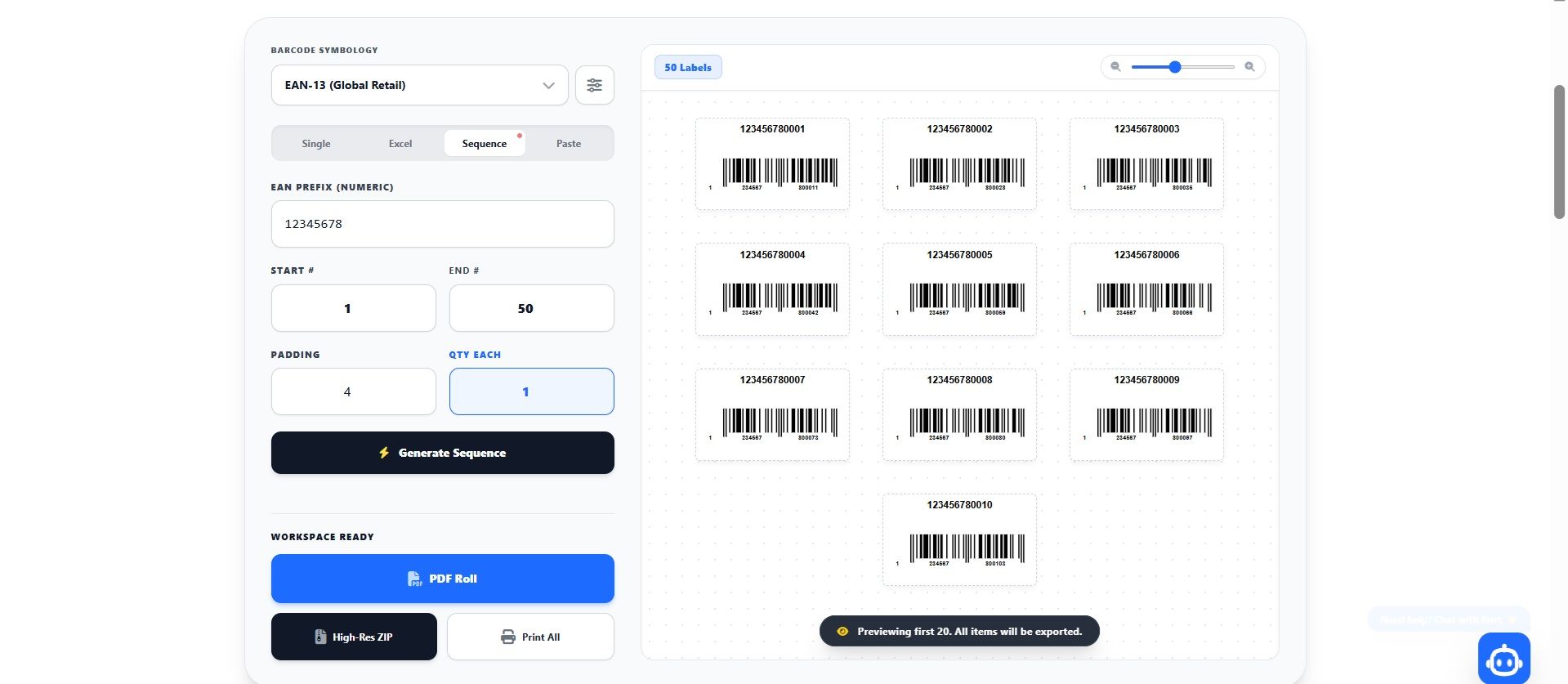
جدول المحتويات
سواء كنت تقوم بتجهيز الشحنات لعملك المتنامي على Amazon FBA، أو تجهيز شحنات Noon FBN، أو إدارة تتبع المخزون لأسطول من سيارات التوصيل، فإن الكتابة اليدوية لأرقام SKU في طابعة الملصقات تمثل استنزافاً هائلاً لكفاءتك التشغيلية.
يكمن سر توسيع عملياتك اللوجستية في البرنامج الذي تستخدمه يومياً: Microsoft Excel. من خلال ربط جداول البيانات الخاصة بك مع مولد باركود شامل، يمكنك تحويل ساعات من عمل المستودعات الممل إلى سير عمل مؤتمت يستغرق خمس ثوانٍ.
في هذا الدليل الشامل، سنعلمك بالضبط كيفية تنسيق بياناتك، واختيار نوع الباركود المناسب، واستخدام مولد الباركود من Excel لطباعة ملصقات عالية الدقة ومحاذاة بشكل مثالي لطابعاتك الحرارية. لنبدأ.
فهم سير عمل باركود Excel
قبل فتح البرنامج، من الضروري فهم كيف يعالج مولد الباركود الشامل البيانات. عندما تقوم بتصدير قائمة مخزون من Shopify أو WooCommerce أو نظام (ERP)، يتبقى لك شبكة ضخمة من البيانات الخام. يعمل مولد الباركود كجسر - فهو يقرأ تلك الشبكة، ويستخرج المعرفات ذات الصلة، ويترجمها بصرياً إلى خطوط رأسية يمكن لماسح الليزر قراءتها فوراً.
للقيام بذلك بنجاح، يجب هيكلة ملف Excel (`.xlsx` أو `.csv`) بطريقة يمكن للبرنامج تحليلها. تستخدم الأدوات الحديثة خوارزميات ذكية للعثور على بياناتك، مما يعني أنك نادراً ما تضطر إلى الالتزام بقوالب معقدة. تحتاج ببساطة إلى رؤوس أعمدة واضحة.
نصيحة احترافية: اختبر قبل الإنتاج الضخم
إذا كان لديك عدد قليل من العناصر لاختبارها قبل تشغيل جدول بيانات ضخم مكون من 5000 صف، يمكنك دائماً اختبار تخطيطك باستخدام مولد الباركود المجاني للتأكد من أن الماسح الضوئي يقرأ المطبوعات بشكل مثالي.
الخطوة 1: تجهيز تنسيق Excel الخاص بك
أساس الإنتاج الناجح بكميات كبيرة هو جدول بيانات نظيف. افتح Excel أو Google Sheets. ستحتاج إلى إنشاء ثلاثة أعمدة محددة في الصف الأول (صف الرأس).
إليك بالضبط كيف يجب أن يبدو جدول البيانات الخاص بك لضمان التحليل المثالي:
| أ: رقم التخزين (SKU أو Barcode) | ب: العنوان (اسم المنتج) | ج: الكمية (العدد) |
|---|---|---|
| TSHIRT-BLU-MED | Premium Cotton T-Shirt - Blue (M) | 50 |
| MUG-WHT-001 | Ceramic Coffee Mug - White | 120 |
| 9780201390115 | Inventory Log Book v2 | 15 |
فهم أعمدة البيانات:
- رقم التخزين (مطلوب): هذه هي البيانات الدقيقة التي سيتم تشفيرها في خطوط الباركود. يمكن أن تكون حروفاً أو أرقاماً أو شرطات حسب التنسيق الخاص بك (على سبيل المثال، Code-128 يسمح بالحروف، أما UPC فلا).
- العنوان (موصى به): هذا هو النص المقروء الذي سيُطبع فوق الباركود. يضمن ذلك لفريق المستودع معرفة المنتج الذي ينتمي إليه الملصق بالضبط دون الحاجة إلى مسحه ضوئياً.
- الكمية (اختياري): يخبر هذا مولد الباركود بالضبط بعدد النسخ المادية التي يجب طباعتها من هذا الملصق. سيقوم النظام تلقائياً بإنشاء النسخ بالعدد المطلوب لكل صف.
3. منع خطأ "الصفر البادئ" في Excel
من أكثر الأخطاء الكارثية شيوعاً التي يواجهها مديرو العمليات هو منطق التنسيق التلقائي في Microsoft Excel. نظراً لأن رموز UPC رقمية، فإن Excel يعاملها كقيم رياضية وليس كسلاسل نصية.
تبدأ العديد من بادئات شركة GS1 بالرقم "0". إذا قمت بلصق هذا في خلية Excel قياسية، فسيقوم Excel تلقائياً بتجريد الصفر البادئ. إذا حاولت إنشاء UPC مكون من 12 رقماً من هذه السلسلة المقتطعة، فسيفشل حساب GS1 وسيكون الباركود غير صالح.
الحل: قبل استيراد ملفك، يجب عليك تظليل عمود SKU في Excel، والنقر بزر الماوس الأيمن، وتحديد "تنسيق الخلايا"، وتغيير الفئة إلى "نص" (Text). هذا يجبر Excel على الاحتفاظ بالأصفار.
الخطوة 2: الرفع إلى مولد الباركود الشامل
بمجرد حفظ ملفك، حان الوقت لإنشاء الملصقات. نظراً لأن منصتنا تستخدم المعالجة الآمنة من جهة العميل، تتم معالجة بياناتك مباشرة في نافذة المتصفح الخاصة بك.
- انتقل إلى لوحة مصدر البيانات (Data Source) على الجانب الأيسر من مساحة العمل.
- انقر على علامة التبويب Excel.
- اسحب وأفلت جدول البيانات المحفوظ مباشرة في المتصفح.
- اللحظة السحرية: ستقوم خوارزمية النظام بمسح ملفك على الفور وتحديد الأعمدة. في غضون أجزاء من الثانية، ستظهر معاينة حية لعملية الطباعة الضخمة في الشبكة المركزية.
الخطوة 3: تكوين إعدادات الطباعة
رؤية الباركود على شاشتك هي نصف المعركة فقط؛ ضمان طباعتها بشكل مثالي على رولات الملصقات هو التحدي. يجب عليك تكوين الحجم الفعلي.
- حدد تنسيق الباركود: إذا كانت أرقام التخزين (SKU) الخاصة بك تستخدم حروفاً، يجب تحديد Code-128. إذا كانت بياناتك تتكون من أرقام خالصة مخصصة للبيع بالتجزئة، فحدد UPC-A أو EAN-13.
- حجم الملصق المادي: قم بقياس الملصقات الحرارية الفعلية داخل طابعتك (مثل 50x30 مم أو 100x150 مم للشحن). أدخل هذه المقاسات في الإعدادات.
- الهوامش وحجم الخط: اضبط الهوامش لضمان عدم خروج خطوط الباركود عن حافة الملصق، وقم بتعديل حجم الخط بحيث تظل أسماء منتجاتك قابلة للقراءة.
الخطوة 4: تصدير رول PDF أو ZIP
مع ظهور المعاينة بشكل مثالي، انظر إلى شريط الإجراءات السفلي. لديك الآن خيار تصدير الدفعة بأكملها.
يؤدي النقر فوق PDF Roll إلى تجميع كل ملصق في مستند PDF عالي الدقة. نظراً لأنك قمت بتعيين الأبعاد المادية في الخطوة 3، يمكنك طباعة هذا الـ PDF مباشرة على طابعة Zebra أو Rollo.
بدلاً من ذلك، يمكنك تحديد خيار Bulk ZIP لتنزيل مجلد مضغوط يحتوي على آلاف ملفات الصور المنفصلة بصيغة PNG، مع تسمية كل منها برقم الـ SKU الخاص بها.
Start Generating Bulk Barcodes
Stop typing SKUs manually. Launch the workspace and convert your Excel sheets into high-res thermal rolls instantly.
توقف عن المعاناة مع البرامج القديمة والإدخال اليدوي. قم بتنسيق جدول بياناتك، وارفعه إلى مساحة العمل الآمنة، ودع الأتمتة تقوم بالعمل الشاق لعمليات التوزيع الخاصة بك اليوم.